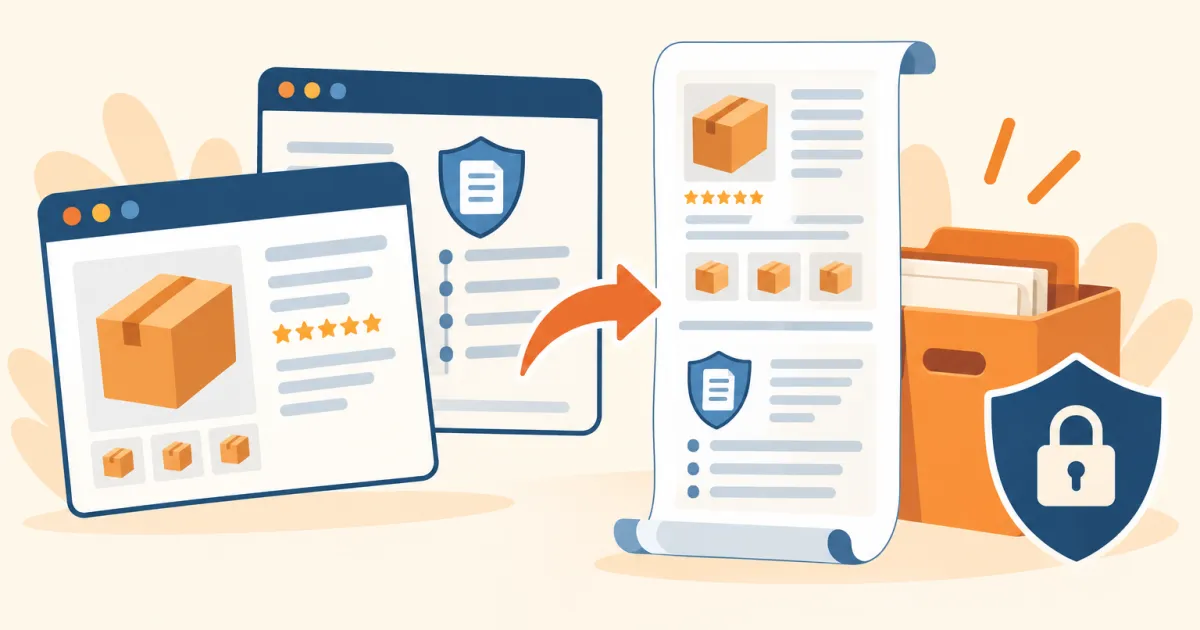
先说结论:网页存档这件事,多数人第一反应是截图,但截图存不住可搜索的文字、也存不住一个页面滚动出来的全部内容——真正管用的做法是把整个长网页转成一份 PDF。下面三种方法都能做到,差别在于要不要装扩展、能不能处理登录后的页面、导出的文件干不干净。
为什么要存这个:竞品 listing 的标题、五点、A+ 内容随时会改,你今天记录的"对手在怎么打",过几周可能就找不到原样了;亚马逊的政策帮助页同样会更新甚至下线,等你需要拿证据申诉或复盘时,页面早已不是当初那版。截图能应付一屏内容,但一个完整的 listing 详情页或一篇政策说明动辄要滚动好几屏,普通截图工具要么只拍到首屏,要么拼出来的长图搜不出关键词、也没法直接当附件发工单。这也是为什么"网页保存为 PDF"比"网页截图"更适合长期存档:PDF 里的文字仍然可以 ⌘F/Ctrl+F 搜索,链接也还能点。
常见的两个存档场景:一是竞品监控——同一个 listing 每隔一段时间存一版,过几个月对比标题和五点改了哪句,比单靠记忆或截图碎片靠谱;二是留证据——账号被判定"不符合政策"要写申诉、或者对方 listing 涉嫌侵权要举证,提交材料时往往需要一份完整、带原始格式的页面存档,而不是一张被裁切过的截图。这两种场景对"存档质量"的要求不一样,下面三种方法也各有取舍。
方法一:Chrome 自带的"打印→另存为 PDF",不用装任何东西
这是最基础也最不需要门槛的做法,Chrome 官方帮助页(2026年9月17日实查,Print from Chrome)给出的步骤是:
- 打开要存档的网页(竞品 listing 页或亚马逊政策帮助页)。
- 点浏览器右上角菜单里的文件 → 打印,或者直接按快捷键 Ctrl+P(Mac 是 ⌘+P)。
- 在弹出的打印预览窗口里,把 目标(Destination) 改成 另存为 PDF(Save as PDF)。
- 确认版面(横向/纵向)、边距后点保存,选一个本地文件夹存下来。
这套流程的好处是零安装、零权限申请,任何一台装了 Chrome 的电脑都能用,适合偶尔存一两个页面的场景。但它有个绕不开的局限:Chrome 的打印引擎是按"纸张"分页的,一个内容很长的 listing 详情页或政策页存出来往往是七八页 A4,每页都重复一次页眉页脚,图文卡片碰到分页线还会被硬生生切断——如果你要存的是一整条很长的详情页、或者要把多份记录拼起来对比,这种"按纸分页"的输出读起来并不舒服,翻页找一句话也麻烦。这时候才需要专门为"长网页转单页 PDF"设计的工具。
方法二:专门做长网页转 PDF 的浏览器扩展,比如 PageUnfold
针对 Chrome 自带打印会把长页面切成一堆纸张的问题,市面上有专门做"长网页转单页 PDF"的浏览器扩展,网页转 PDF 扩展 PageUnfold是其中一个(2026年9月17日实查官网首页)。它的思路和 Chrome 打印不同:默认把整个页面存成一页连续的 PDF,不按纸张分页,原文写的是"PAGE 1 OF 1",卡片和表格不会被分页线切断;也支持切回多页模式作为备选。官网首页专门列了一节把自己的输出和 Chrome 打印做对比:Chrome 打印出的多页 PDF 会重复页眉、切断卡片,它给出的是无水印、文字可搜索、页面连续的单页输出。
几个跟"存档"场景直接相关的点:一是能直接捕获已经登录的页面——官网原文是"捕获当前已登录的标签页,不会要求你输入网站密码",也就是抓取时用的是你当前标签页的登录态,不是另外让你填账号密码;二是会先等懒加载的图片、区块加载出来再转换,长 listing 页常见的"滚动到哪加载到哪"不会漏抓;三是官网 FAQ 明确写了核心转换在 Chrome 本地完成、不会把选中页面的内容上传到转换服务器。它是 Chrome 扩展,装好后从"Add to Chrome"入口安装即可,输出只有 PDF 一种格式,也不支持批量抓一批网址,一次只处理你当前打开的这一个页面。免费版含全部功能,需要用 Google 账号登录,下载次数有限额——官网首页没有公开具体的次数与是否有付费档,这里如实标注为未披露,不替它编一个数字。
方法三:全页截图扩展导出 PDF,比如 GoFullPage
如果你更习惯"截图"这个动作、只是想要一份可以搜索文字的长图存档,也可以用专门做整页截图的 Chrome 扩展,比如 GoFullPage(Chrome 应用商店 listing,2026年9月17日实查:开发商 Full Page LLC,用户量 1000 万,评分 4.9 分/8.4 万条评价)。用法是装好扩展后点工具栏图标或按快捷键 Alt+Shift+P,它会自动滚动整个页面、把每一屏拼接成一张完整长图,然后跳到结果页——这一步和 Chrome 打印或 PageUnfold 的"转 PDF"思路不同,它的底层是截图拼接而不是重新渲染页面内容。拼好之后可以选择导出成 PNG、JPEG,也可以选不同纸张规格的 PDF,官方描述原文是"Export your result to PNG, JPEG, or various PDF paper sizes"。它的优势在于对复杂页面兼容性好,官方称支持页面内部可滚动区域和内嵌 iframe 的抓取;短板是导出的 PDF 本质是图片拼接,文字通常不可搜索(除非扩展额外做了 OCR),存证据、留原始版式够用,但事后想在文件里搜一个关键词就不方便了。
三种方法怎么选
| 工具 | 用途 | 适合谁 | 定价区间 | 局限 |
|---|---|---|---|---|
| Chrome 自带打印→另存 PDF | 不装任何东西,把当前网页(含已登录页面)存成 PDF | 偶尔存一两个页面、不想装扩展的人 | 免费,Chrome 内置功能 | 按纸张分页,长页面常存成七八页 A4,卡片/表格碰到分页线会被切断 |
| PageUnfold 等长网页转 PDF 扩展 | 把长 listing/政策页(含已登录页面)转成一页连续 PDF,文字仍可搜索 | 经常要存长页面、还想事后搜关键词、要归档的人 | 免费版含全部功能,需 Google 账号登录,下载次数有限额(具体次数与是否有付费档,官网未披露) | 只支持单页处理,不支持批量抓一批网址,一次只处理当前打开的这一页 |
| GoFullPage 等全页截图扩展 | 自动滚动截取整页(含已登录页面),拼成长图,可导出 PNG/JPEG/PDF | 想要"所见即所得"的整页长图、要发给不懂技术的同事看的人 | 免费,Chrome 应用商店免费扩展 | 导出本质是图片拼接,文字通常不可搜索(除非扩展额外做了 OCR) |
如果只是偶尔存个证据、不常做,方法一够用,不用装东西。如果你经常要存长 listing、政策页,还想事后能搜关键词,方法二这类专门转 PDF 的扩展比反复用 Chrome 打印手动调版面省事。如果你要的就是一张"页面长什么样"的完整长图(比如给运营同事看竞品页面截图、不需要搜文字),方法三更直接。三种工具都不冲突,实际操作中可以按场景混用——比如政策页存成方法二那种可搜索 PDF 留档,竞品页面截个长图发群里讨论。
实际操作时有几个三种方法都容易翻车的细节,值得存档前检查一遍:一是确认页面已经完全加载——不少 listing 页的图片、评论区是滚动到才加载出来的,方法二自带等待逻辑会处理这一步,但方法一、方法三如果是手动操作,最好先手动滚一遍到页面底部、再滚回顶部触发懒加载,不然存出来的 PDF 里图片区域可能是空白的;二是导出后先打开存好的文件确认一遍页数和文件大小,一个正常的 listing 详情页存出来通常至少几百 KB,如果只有几十 KB 大概率是内容没加载完就存了,需要重新来一次;三是页面上如果有 cookie 弹窗、悬浮客服窗口挡住内容,存档前先手动关掉,不然它会跟着一起被存进 PDF、盖住下面本该看到的文字。
存档之后:怎么组织不至于查不到
存下来的 PDF 文件散在下载文件夹里等于白存,建议起步就按三段式命名——日期_对象_类型,比如 20260917_竞品ASIN-B0XXX_listing.pdf、20260917_亚马逊政策_可变库存.pdf,方便按日期和对象两个维度回查。文件夹结构可以简单分成"竞品监控"和"平台政策"两类,各自按月或按季度归档。如果同时在存的 listing 或政策条目比较多,也可以把文件名和存档日期整理成一张表,丢给 AI 帮你按对象归类、找出哪些条目该复查了,一段能直接用的 prompt:
下面是一批网页存档记录(文件名、存档日期、来源网址),请:
1) 按"竞品 ASIN/品牌"或"政策条目"分组
2) 标出距今超过 60 天未更新存档的条目,列为「建议复查」
3) 输出一张表:分组、条目、最近存档日期、是否建议复查
存档文件也建议至少留两份:本地一份方便随时打开,云盘或团队共享盘再放一份,只放在自己电脑里,一旦电脑坏了、文件夹误删了,之前存的证据就等于白存了;如果是团队一起维护竞品监控,共享盘那份最好设成只读,避免文件名或内容被不同人改来改去,回查的时候对不上号。
配合站内已有的用 AI 逆向拆解竞品 listing和亚马逊卖家 Chrome 插件推荐两篇一起用,存档只是第一步,拆解对手打法和挑顺手的插件才是让这些 PDF 真正发挥作用的后续动作。
延伸阅读
事实核对:Chrome 打印/另存 PDF 步骤取自 Google Chrome 官方帮助页,2026年9月17日实查;PageUnfold 功能与免费版描述取自官网首页,2026年9月17日实查(官网未公开具体价格与下载次数限额,本文未编造);GoFullPage 用户量、评分取自 Chrome 应用商店 listing 页,2026年9月17日实查。